Un artículo en MakeUseOf muestra que es posible dotar de almacenamiento NVMe a un equipo de sobremesa de aproximadamente diez años sin necesidad de sustituir la placa base. El proceso combina adaptadores y configuraciones del sistema para aprovechar unidades NVMe modernas en ranuras PCIe o mediante adaptadores M.2 a SATA/PCIe, y detalla los pasos prácticos y las limitaciones habituales.
Qué implica añadir NVMe a una placa antigua
Las unidades NVMe ofrecen mayor rendimiento que discos SATA y unidades SSD SATA porque usan el bus PCIe y el protocolo NVMe, diseñado para baja latencia y paralelismo. Sin embargo, muchas placas base más antiguas carecen de ranuras M.2 nativas o de soporte nativo para NVMe en el firmware. Para sortear esto se recurre a adaptadores físicos (M.2 a PCIe x4) o cajas externas y, en algunos casos, a limitar la velocidad según la versión PCIe disponible en la placa.
Qué dispositivos y adaptadores se usan
- Adaptador M.2 NVMe a PCIe: tarjeta que se inserta en una ranura PCIe x4 o x16 de la placa para alojar una unidad M.2 NVMe.
- Cajas o adaptadores externos USB/NVMe: permiten conectar NVMe vía USB, útil para pruebas o migraciones, aunque con pérdida de rendimiento respecto a PCIe directo.
- Adaptadores M.2 a SATA: solo sirven con unidades SATA M.2 (no aprovechan NVMe); no son una solución para NVMe.
El artículo subraya que la velocidad final depende de la versión PCIe presente en la placa: una ranura PCIe 2.0 ofrece un ancho de banda teórico mucho menor que PCIe 3.0/4.0, por lo que la NVMe funcionará, pero a velocidad reducida.
Compatibilidad y pasos básicos
- Verificar ranuras PCIe libres en la placa. Si existe una x4 o x16 disponible, un adaptador M.2→PCIe es la opción más directa.
- Comprobar el soporte del firmware (BIOS/UEFI). En algunos equipos antiguos la BIOS puede no reconocer arranques desde NVMe; aun así la unidad puede usarse como disco secundario para almacenamiento.
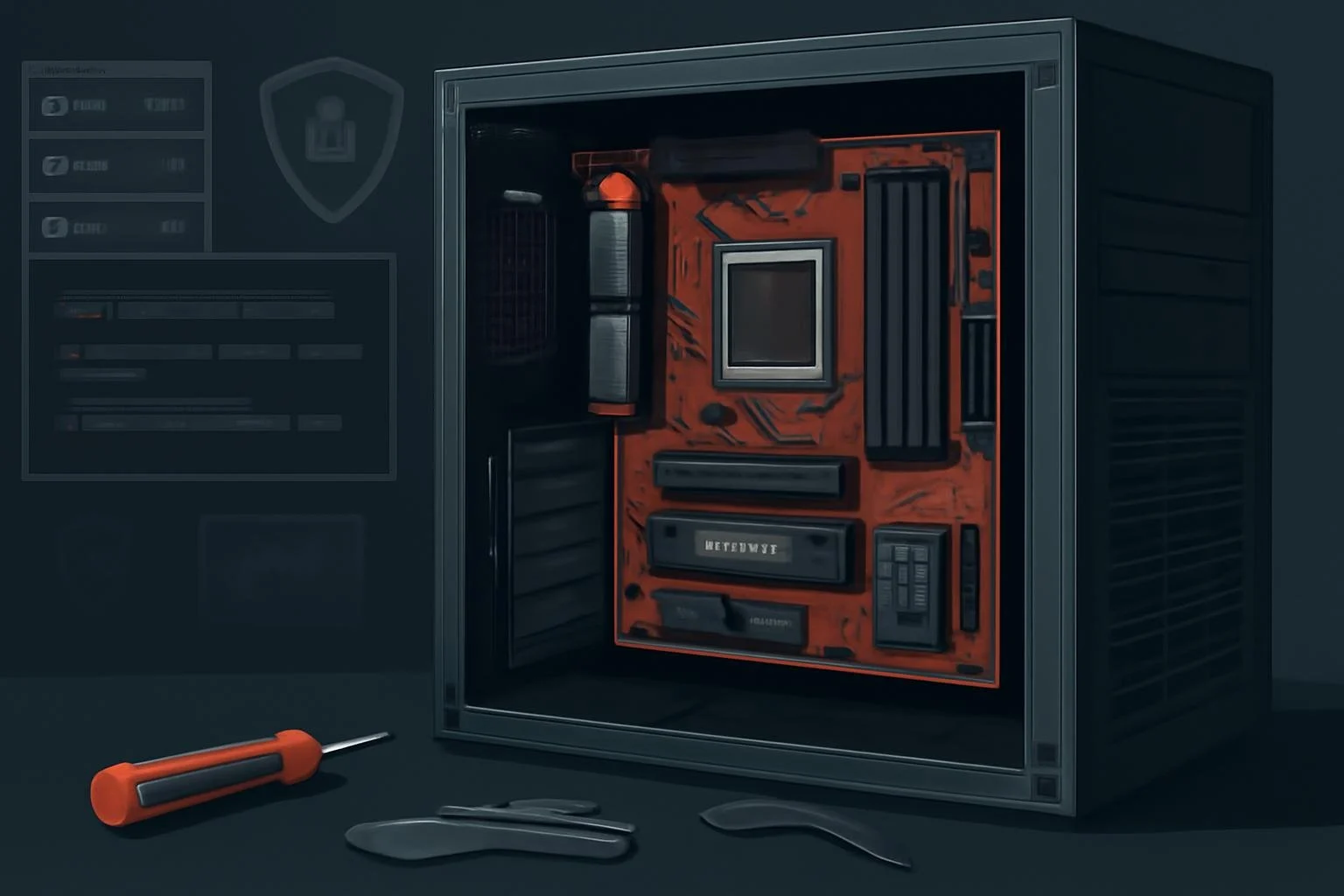
- Instalar físicamente la unidad en el adaptador y conectar el adaptador a la ranura PCIe. Asegurarse de que la placa tiene espacio y ventilación adecuados.
- Enciende el equipo y entra en la BIOS para ver si la unidad aparece. Si no es reconocida como unidad de arranque, puede que solo funcione como disco secundario o que requiera una actualización de firmware (si está disponible).
- En el sistema operativo, inicializar y formatear la unidad mediante las herramientas de disco habituales (Disk Management en Windows o fdisk/parted en Linux).
Limitaciones y recomendaciones prácticas
- Rendimiento: la velocidad real puede quedar limitada por PCIe 2.0 o por el ancho de banda de la ranura usada. No espere las cifras máximas anunciadas para NVMe en placas modernas.
- Arranque desde NVMe: muchos BIOS antiguos no soportan arranque NVMe. Si el objetivo es migrar el sistema operativo, conviene comprobar la compatibilidad antes o mantener la NVMe como disco de datos.
- Temperatura y refrigeración: las unidades NVMe pueden calentarse; en adaptadores con el SSD expuesto, añadir un disipador o asegurar flujo de aire es recomendable.
- Fuente de alimentación y espacio: algunos adaptadores ocupan ranuras y requieren espacio en el chasis; confirmar que la caja permite la instalación.
Qué deben hacer administradores y propietarios de webs
Para administradores de servidores caseros o propietarios de sitios web que usan equipos antiguos como estaciones de desarrollo o servidores locales, la opción descrita permite actualizar el almacenamiento sin cambiar toda la plataforma. Recomendaciones prácticas: comprobar la compatibilidad del firmware antes de comprar, usar NVMe como disco secundario si el arranque no es soportado, y priorizar adaptadores de calidad con disipador integrado. Si su objetivo es rendimiento de producción, considerar invertir en hardware con soporte nativo PCIe 3.0/4.0.
Nota: el artículo original documenta el proceso paso a paso y pruebas de rendimiento, pero las limitaciones dependen de cada placa y BIOS.
Lee también:
- Intel confirma soporte SR‑IOV para gráficas Xe en Nova Lake S y Nova Lake P
- Policía neerlandesa incauta un servidor de Autistici/Inventati por solicitud de EE. UU., elevando el alcance de sanciones a infraestructura
Fuente: MakeUseOf